Bài viết liên quan

Tư vấn miễn phí
Cần tư vấn giải pháp màn hình LED?
Chuyên gia TavaLED hỗ trợ 24/7 — báo giá miễn phí, nhanh chóng.


Màn hình bị chớp nháy, xuất hiện sọc ngang hoặc sọc dọc khiến nhiều người nghĩ ngay đến việc thay tấm nền. Tuy nhiên, những biểu hiện này cũng có thể liên quan đến cáp tín hiệu, nguồn điện, thiết bị phát hoặc cài đặt hiển thị.
Cách phân biệt hiệu quả là kiểm tra từng yếu tố: đổi cáp, đổi thiết bị phát, quan sát nguồn điện và chạy chức năng tự kiểm tra của màn hình nếu có. Một vệt sọc hay một lần chớp đen chưa đủ để xác định linh kiện bị hỏng.
Bài viết áp dụng chủ yếu cho màn hình LCD dùng đèn nền LED, thường gặp ở màn hình máy tính và màn hình hiển thị thương mại. Với màn hình LED ghép module, quy trình kiểm tra sẽ khác.
Trước tiên, hãy quan sát màn hình đang gặp tình trạng nào:
Ghi lại thời điểm lỗi xuất hiện: ngay khi bật, sau một thời gian sử dụng, khi chạy một ứng dụng cụ thể hay chỉ khi kết nối qua một cổng nhất định. Những thông tin này giúp thu hẹp nguyên nhân.
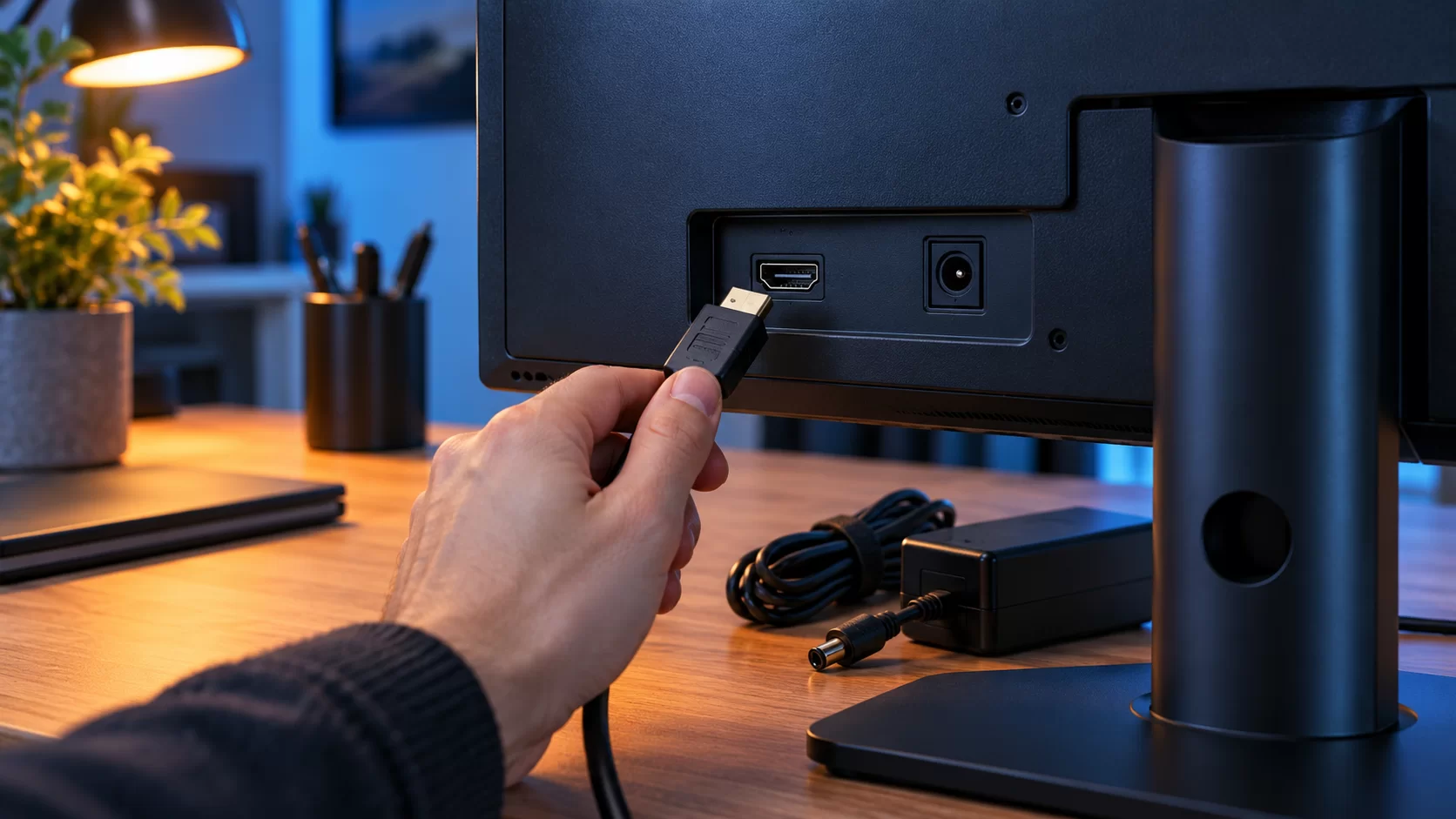
Kiểm tra cổng HDMI và kết nối nguồn phía sau màn hình bị chớp nháy
Nếu chỉ thấy sọc khi quay màn hình bằng điện thoại, trong khi mắt thường nhìn bình thường, chưa nên xem đó là bằng chứng màn hình hỏng.
Các dấu hiệu dưới đây dùng để định hướng kiểm tra, không thay thế kết luận kỹ thuật.
| Nhóm nghi vấn | Dấu hiệu gợi ý | Cách kiểm tra ban đầu | Giới hạn kết luận |
|---|---|---|---|
| Cáp hoặc đường truyền tín hiệu | Chớp đen, nhiễu màu, mất tín hiệu; lỗi chỉ xuất hiện ở một kết nối | Thay cáp tương thích, kết nối trực tiếp, thử cổng khác | Có thể liên quan cổng kết nối, bộ chuyển đổi hoặc thiết bị phát |
| Nguồn điện | Màn hình tắt bật bất thường, có dấu hiệu khởi động lại | Kiểm tra dây nguồn, ổ cắm và adapter theo hướng dẫn hãng | Đèn nguồn còn sáng không đủ để loại trừ lỗi nguồn bên trong |
| Tấm nền hoặc mạch hiển thị bên trong | Sọc cố định, vùng màu lỗi vẫn xuất hiện khi tự kiểm tra | Chạy chế độ chẩn đoán tích hợp nếu máy hỗ trợ | Chưa thể xác định riêng tấm nền hay bo mạch chỉ bằng quan sát |
| Thiết bị phát hoặc cài đặt | Chỉ lỗi với một máy tính, một ứng dụng hoặc một chế độ hiển thị | Thử thiết bị phát khác, kiểm tra driver và chế độ hiển thị | Không nên bỏ qua nhóm này khi tìm lỗi cáp, nguồn và tấm nền |
Cáp tín hiệu là một trong những thành phần nên kiểm tra sớm vì có thể thử thay thế mà không cần mở thiết bị.
Dell xác nhận cáp lỗi có thể làm gián đoạn tín hiệu và khuyến nghị thử cáp khác khi xử lý hiện tượng nhấp nháy. Hãng cũng đề nghị kiểm tra driver và chạy chẩn đoán màn hình. Hướng dẫn xử lý nhấp nháy của Dell.
Bạn có thể kiểm tra theo trình tự:
Cách đọc kết quả: Nếu cùng màn hình, cùng thiết bị phát và cùng cổng kết nối nhưng lỗi biến mất sau khi thay cáp, cáp cũ là nghi vấn lớn. Nếu đồng thời đổi cả cáp lẫn cổng, bạn chưa phân biệt được nguyên nhân nằm ở đâu.
Không nên vừa lay mạnh đầu cắm vừa quan sát hình ảnh vì thao tác này có thể làm hỏng cổng kết nối.
Cần phân biệt mất hình ảnh với màn hình thực sự tắt hoặc khởi động lại. Chớp đen do tín hiệu không đồng nghĩa với mất nguồn.
Khi màn hình tự tắt bật, hãy kiểm tra phần cấp điện bên ngoài trước. Samsung hướng dẫn kiểm tra độ chắc chắn của dây nguồn, thử dây phù hợp đang hoạt động tốt và đổi ổ cắm trước khi yêu cầu sửa chữa. Hướng dẫn kiểm tra màn hình tự tắt bật của Samsung.
Những việc có thể thực hiện:
Nếu màn hình dùng adapter rời, chỉ thử adapter được hãng xác nhận tương thích. Đầu cắm vừa khít không có nghĩa là thông số điện phù hợp.
Nếu lỗi vẫn tiếp diễn, chưa thể kết luận bo nguồn đã hỏng. Việc xác định nguồn bên trong cần kiểm tra chuyên môn; không tự mở vỏ hoặc đo điện khi thiết bị đang cấp nguồn.
Không phải mọi trường hợp sọc màu đều do tấm nền. Giá trị chẩn đoán nằm ở việc vệt sọc có xuất hiện độc lập với thiết bị phát hay không.
Nếu màn hình hỗ trợ chế độ tự kiểm tra tích hợp, hãy chạy đúng hướng dẫn của model. Dell sử dụng chức năng này để phân biệt bất thường thuộc màn hình với vấn đề từ hệ thống kết nối; nếu lỗi xuất hiện ngay trong chế độ tự kiểm tra, hãng khuyến nghị liên hệ hỗ trợ sửa chữa. Hướng dẫn chẩn đoán màn hình Dell.
Có thể hiểu kết quả như sau:
Quan sát menu cài đặt của màn hình cũng cung cấp manh mối, nhưng không thay thế chế độ chẩn đoán chuyên dụng.
Ngay cả khi đã khoanh vùng lỗi bên trong màn hình, vẫn cần phân biệt tấm nền với mạch điều khiển và các kết nối nội bộ. Không nên quyết định thay tấm nền chỉ dựa vào ảnh chụp vệt sọc.
Bước 1: Ghi lại biểu hiện
Quay video khi lỗi xuất hiện, ghi model màn hình, loại kết nối và thời gian sử dụng trước khi xảy ra lỗi.
Bước 2: Kiểm tra kết nối bên ngoài
Tắt thiết bị, kiểm tra dây tín hiệu và dây nguồn, sau đó kết nối lại chắc chắn.
Bước 3: Thử cáp khác
Giữ nguyên các điều kiện còn lại để kết quả có ý nghĩa. Tránh thay nhiều yếu tố cùng lúc.
Bước 4: Thử một thiết bị phát khác
Nếu màn hình hoạt động bình thường với thiết bị thứ hai, hãy kiểm tra thêm máy tính hoặc đầu phát ban đầu.
Bước 5: Kiểm tra chế độ hiển thị
Chọn độ phân giải và tần số quét được hỗ trợ bởi màn hình, thiết bị phát và kết nối. Dell liệt kê cáp lỏng, tần số quét không phù hợp và driver là những yếu tố cần kiểm tra khi màn hình nhấp nháy. Hướng dẫn xử lý sự cố hiển thị của Dell.
Nếu giảm tần số quét làm hết lỗi, đó là manh mối để kiểm tra khả năng đáp ứng của toàn bộ đường truyền; chưa đủ để khẳng định riêng cáp bị hỏng.
Bước 6: Chạy chức năng tự kiểm tra
Tra hướng dẫn đúng model. Nếu lỗi vẫn xuất hiện trong chế độ này, chuyển sang kiểm tra kỹ thuật thay vì tiếp tục thay phụ kiện ngẫu nhiên.
Nên liên hệ đơn vị bảo hành hoặc sửa chữa khi:
Nếu xuất hiện khói, mùi khét hoặc tiếng nổ lách tách, ngừng sử dụng và ngắt nguồn khi có thể làm an toàn. Không ấn, gõ vào màn hình hoặc dùng nhiệt để thử “chữa sọc”.
Khi gửi yêu cầu hỗ trợ, cung cấp model, video lỗi, thời điểm xảy ra và những phép thử đã thực hiện. Đây là dữ liệu hữu ích để kỹ thuật viên đánh giá trước khi đề xuất sửa hoặc thay linh kiện.
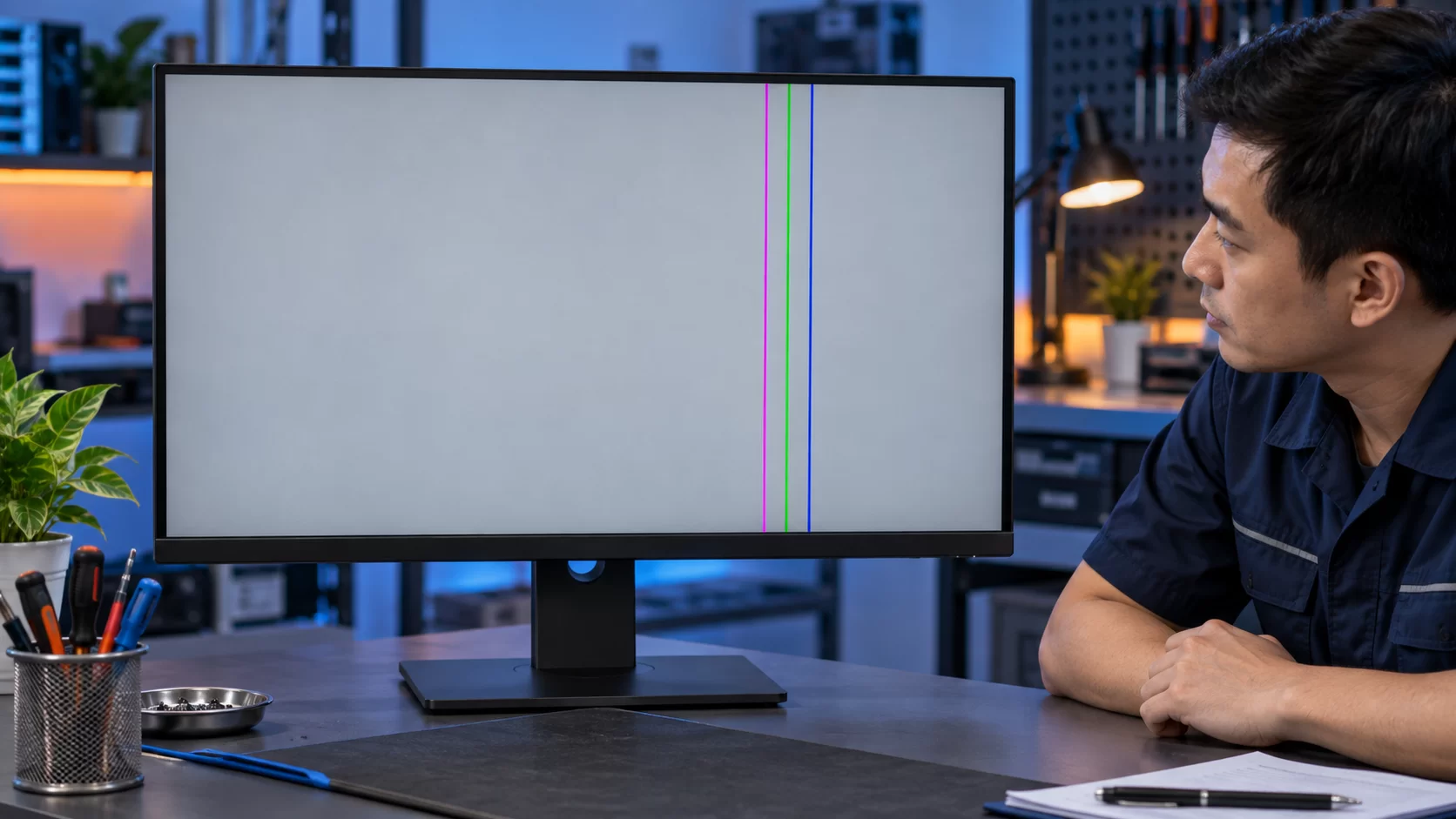
Kỹ thuật viên quan sát sọc màu trên nền kiểm tra màn hình bị chớp nháy
8. Câu hỏi thường gặp
Thay cáp HDMI có hết chớp nháy không?
Có thể, nếu nguyên nhân nằm ở cáp hoặc khả năng truyền tín hiệu của cáp. Nếu lỗi thuộc nguồn, thiết bị phát hay phần cứng màn hình, thay cáp sẽ không xử lý được nguyên nhân.
Đèn nguồn vẫn sáng thì có loại trừ lỗi nguồn không?
Không. Trạng thái đèn chỉ là một dấu hiệu quan sát. Cần kết hợp với biểu hiện màn hình, kiểm tra bên ngoài và chẩn đoán kỹ thuật.
Sọc dọc cố định có bắt buộc thay tấm nền không?
Chưa thể kết luận. Nếu sọc xuất hiện trong chế độ tự kiểm tra, cần kiểm tra phần cứng bên trong để xác định linh kiện lỗi trước khi báo giá.
Có nên tiếp tục dùng màn hình đang nhấp nháy?
Nếu nhấp nháy gây khó chịu, hãy tạm dừng và kiểm tra. Nếu kèm dấu hiệu bất thường về điện, ngừng sử dụng. Với lỗi gián đoạn chưa rõ nguyên nhân, ghi lại biểu hiện và thực hiện các bước loại trừ trước khi quyết định sửa chữa.
Tác giả
Biên tập viên TAVA
Chuyên gia công nghệ hiển thị LED
Tư vấn miễn phí
Chuyên gia TavaLED hỗ trợ 24/7 — báo giá miễn phí, nhanh chóng.
